📖 O que você vai aprender
O mapa da tela
Esta é a tela real do sistema. Do lado esquerdo fica o menu (os módulos); você clica num item e ele abre no centro. Ao entrar, o sistema já abre direto na Agenda.
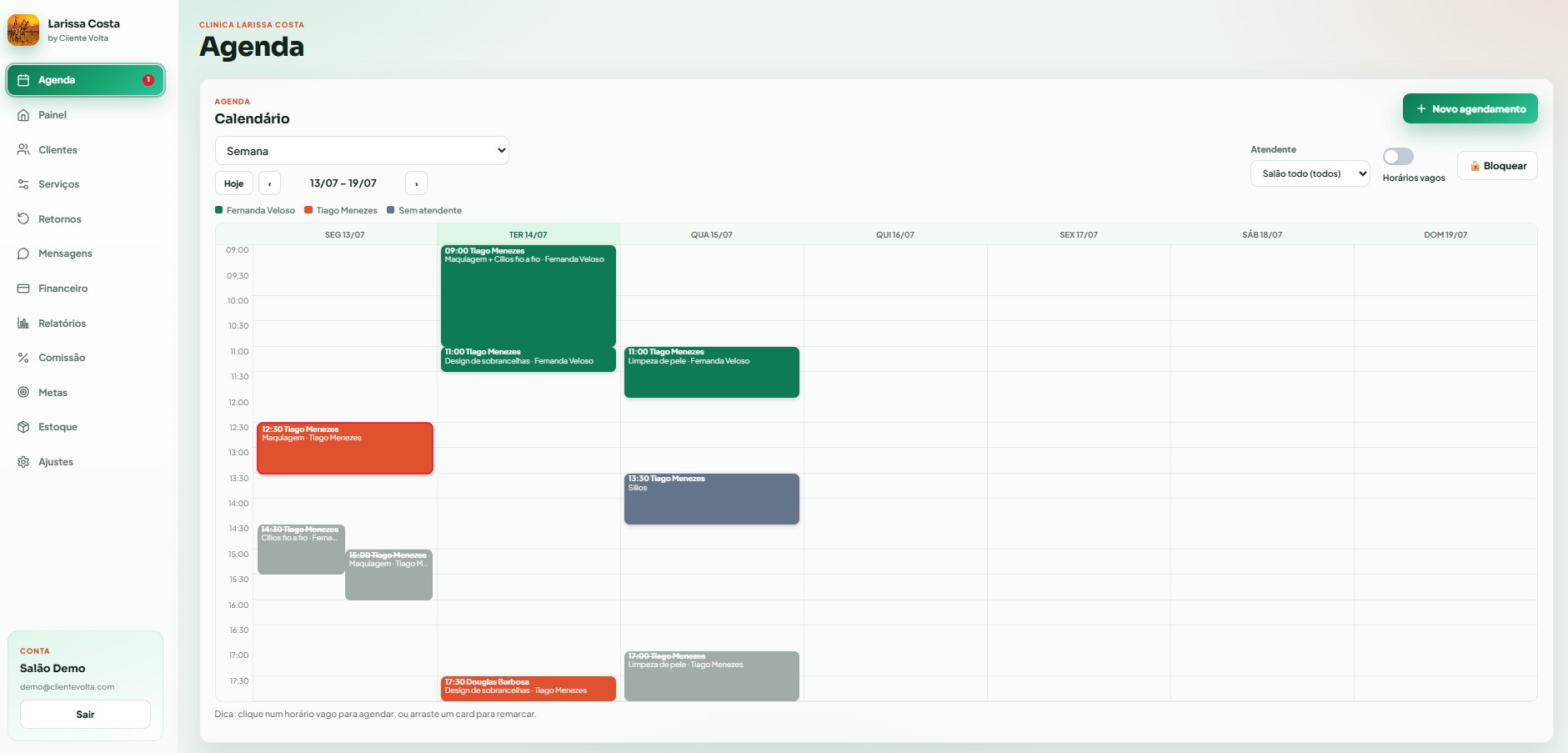
Tela real · Agenda aberta, com o menu à esquerda e a sua conta no canto inferior
As 3 partes de toda tela
- Menu (esquerda): a lista de módulos. O item aceso em verde é onde você está.
- Conteúdo (centro): onde tudo acontece — agenda, listas, formulários.
- Botão de ação (topo direito): a ação principal da tela (ex.: “+ Novo agendamento”).
No rodapé do menu ficam a sua conta e o botão Sair.
A bolinha vermelha 1
Repare no número vermelho ao lado de Agenda no menu. Ele é um aviso: existem agendamentos que já passaram do horário e ainda não foram concluídos. O número é a quantidade.
👉 Sempre que aparecer, entre na Agenda, abra esses atendimentos e clique em Concluir (ou Cancelar, se não aconteceram). Concluir é o que registra o serviço no Financeiro, nas metas e na comissão.
Outros módulos também têm bolinha: Estoque avisa produto acabando, e Assinaturas avisa quem venceu ou tentou agendar sem cota.
Botão de atualizar 🔄 (só no celular)
No celular aparece um botão redondo com duas setas girando, ao lado do nome do salão. Se você deixa o app aberto o dia todo, ele pode estar mostrando dados de horas atrás.
👉 Toque nele para recarregar tudo — agenda, clientes, financeiro — sem sair da tela em que você está.
1 Primeiros passos
Como entrar no sistema, deixar um atalho no celular (vira “app”) e o que fazer se esquecer a senha.
Entrar no sistema
- Acesse clientevolta.com.br e clique em Entrar (ou vá direto em clientevolta.com.br/entrar).
- Digite seu e-mail e senha e toque em Entrar.
Instalar como “app” no celular 📱
Dá pra deixar um atalho na tela inicial, que abre igual a um aplicativo:
- Android (Chrome): abra o site → menu ⋮ → Instalar app / “Adicionar à tela inicial”.
- iPhone (Safari): botão Compartilhar ⬆️ → Adicionar à Tela de Início.
Esqueci a senha
- Na tela de login, toque em “Esqueceu a senha?”.
- Digite seu e-mail. Você recebe um link por e-mail pra criar uma senha nova (vale por 30 minutos).
2 Agenda
O coração do sistema — e a primeira tela que aparece quando você entra. A semana inteira, por profissional e por cor. É aqui que você marca, remarca, bloqueia horários e conclui atendimentos.
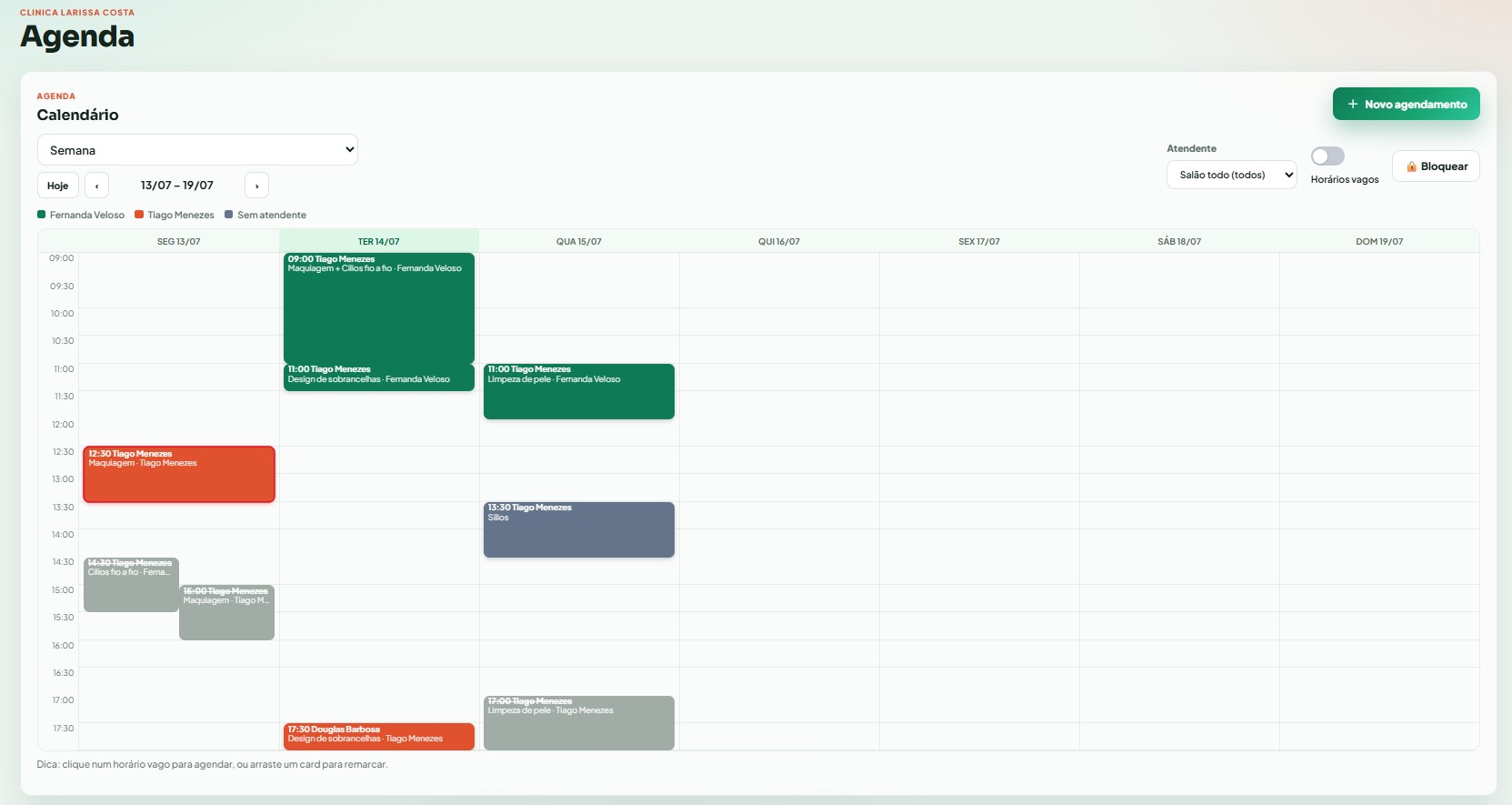
Tela real · cada bloco é um atendimento; cada cor, um profissional (veja a legenda no topo)
Marcar um horário
- Clique em + Novo agendamento (ou toque num espaço vazio da grade — ele já entra com o dia e a hora).
- Escolha a cliente (busca por nome/telefone; dá pra cadastrar na hora), os serviços, o profissional, o dia e a hora.
- Salve. O sistema calcula a duração sozinho e avisa se houver conflito.
Cores e filtros
- No alto, a legenda mostra a cor de cada profissional. “Sem atendente” fica cinza-azulado.
- Escolha ver o salão todo ou filtrar por um profissional.
- Horários vagos: um botão que destaca os espaços livres — ótimo pra encaixar cliente.
Outras ações
- Remarcar: arraste o bloco pra outro dia/horário. A cliente é avisada no WhatsApp.
- Concluir / Confirmar / Cancelar: clique no bloco pra abrir as opções.
- 🔒 Bloquear: reserve um período (almoço, folga, reunião) pra ninguém agendar em cima.
3 Painel e Retornos
O “termômetro” do salão e a lista pronta de quem chamar de volta. O Painel mostra os números; a tela Retornos é onde você age.
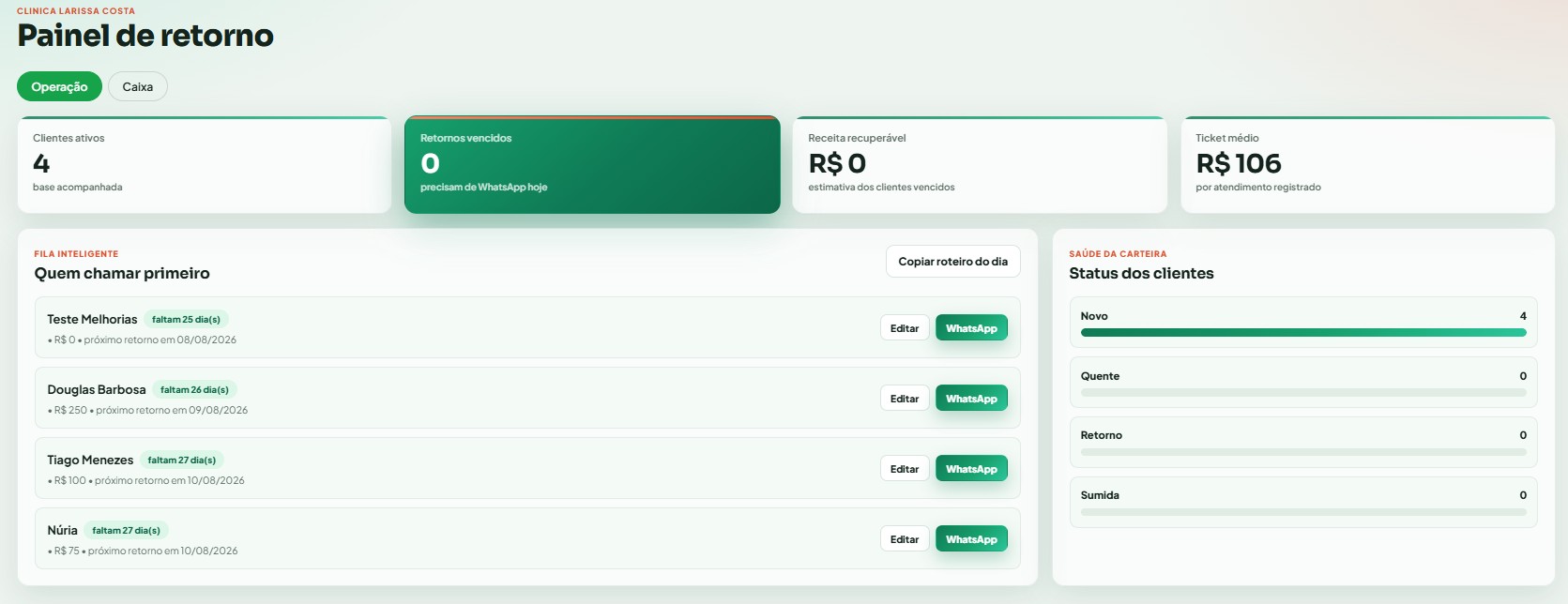
Tela real · Painel de retorno, aba “Operação”
Painel — aba Operação
Cards no topo: clientes ativos, retornos vencidos (quem precisa de WhatsApp hoje), receita recuperável e ticket médio.
Embaixo, a Fila inteligente — “Quem chamar primeiro”: uma lista já ordenada, com o botão WhatsApp (mensagem pronta) e Editar em cada cliente. O botão “Copiar roteiro do dia” copia a lista inteira de uma vez.
À direita, a Saúde da carteira divide as clientes em Novo, Quente, Retorno e Sumida.
Painel — aba Caixa
Troca o foco pro dinheiro: recebido no mês, a receber e quanto está “parado” em clientes que não voltaram.
A tela “Retornos”
No menu existe o item Retornos: um quadro em 3 colunas que organiza a operação do dia.
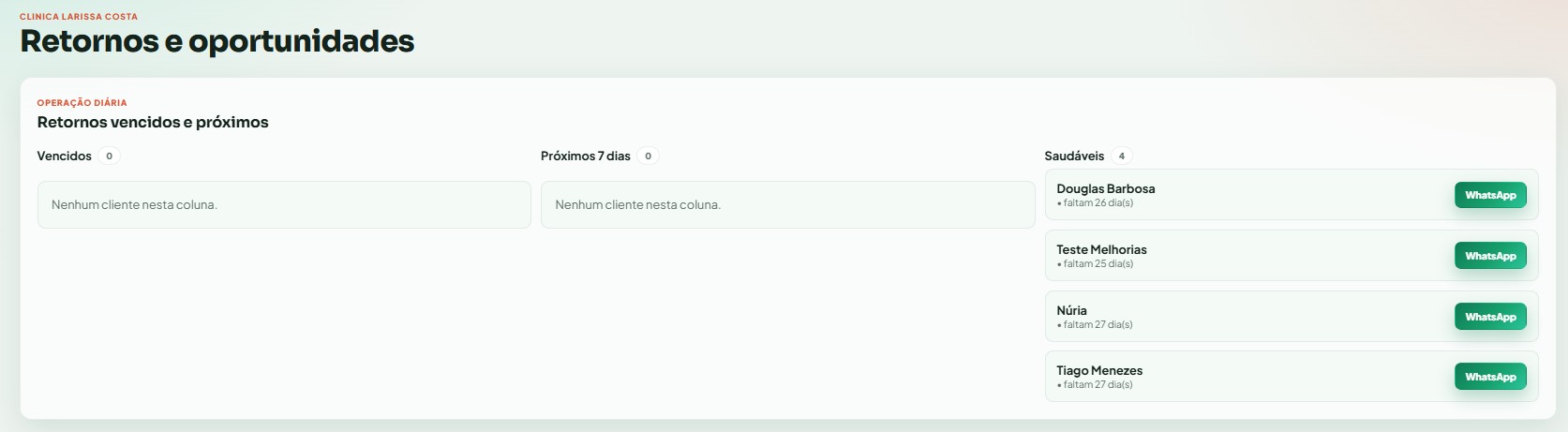
Tela real · Retornos e oportunidades
- Vencidos: passaram da data de voltar — prioridade máxima.
- Próximos 7 dias: vão vencer em breve — adiante o contato.
- Saudáveis: em dia, sem pressa.
Cada cliente tem o botão WhatsApp pra você chamar na hora.
4 Clientes
Sua carteira de clientes: cadastre, busque, veja o status de cada uma e chame quem está na hora de voltar.
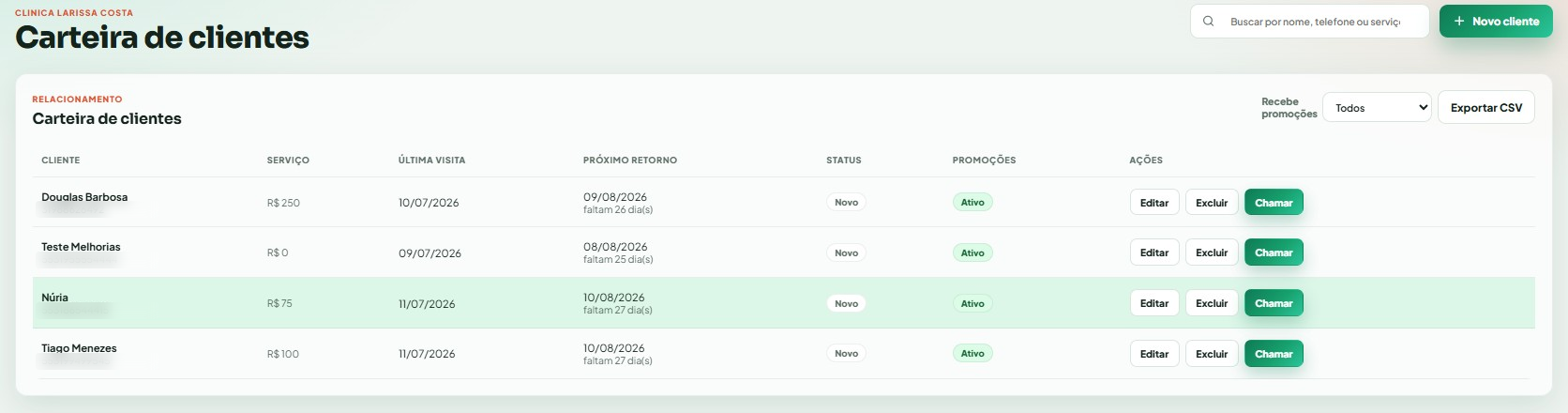
Tela real · Carteira de clientes
Cadastrar uma cliente
- Clique em + Novo cliente.
- Basta nome e WhatsApp. O serviço e o valor vêm sozinhos dos agendamentos.
- Deixe ligado “Recebe promoções” se ela aceita ofertas.
A tabela
Mostra serviço, última visita, próximo retorno (com “faltam X dias”), status e promoções. Em Ações: Editar, Excluir e Chamar (WhatsApp pronto).
Buscar e filtrar
- Campo de busca por nome, telefone ou serviço.
- Filtro “Recebe promoções” (Todos / Ativo / Inativo).
- Exportar CSV baixa a lista pra abrir no Excel.
Os status (automáticos)
Novo e Quente = ativas; Retorno = passou do tempo de voltar; Sumida = faz tempo. O status é calculado sozinho pelas datas.
Bloquear um cliente 🚫
Para quem falta sempre ou já deu problema: ao editar o cliente, marque Bloqueado e anote o motivo (só você vê).
- Ele não consegue mais agendar sozinho, nem pelo link nem pelo WhatsApp.
- A mensagem que ele recebe é neutra — pede para falar com o salão. Ele não fica sabendo que foi bloqueado, e você decide o que dizer.
- Você ainda pode agendar para ele pela Agenda; o sistema só avisa antes.
Cliente com assinatura 🎟️
Se o cliente tem um plano de assinatura ativo, aparece um selo 🎟️ Plano ao lado do nome dele na lista. Assim você reconhece na hora quem é assinante.

Tela real · o selo 🎟️ Plano ao lado do nome (no celular, arraste a imagem para o lado)
Tudo sobre o clube de assinatura está no módulo 9.
5 Serviços
O catálogo do que o salão oferece, com preço e duração. É a base da Agenda e do link de agendamento.
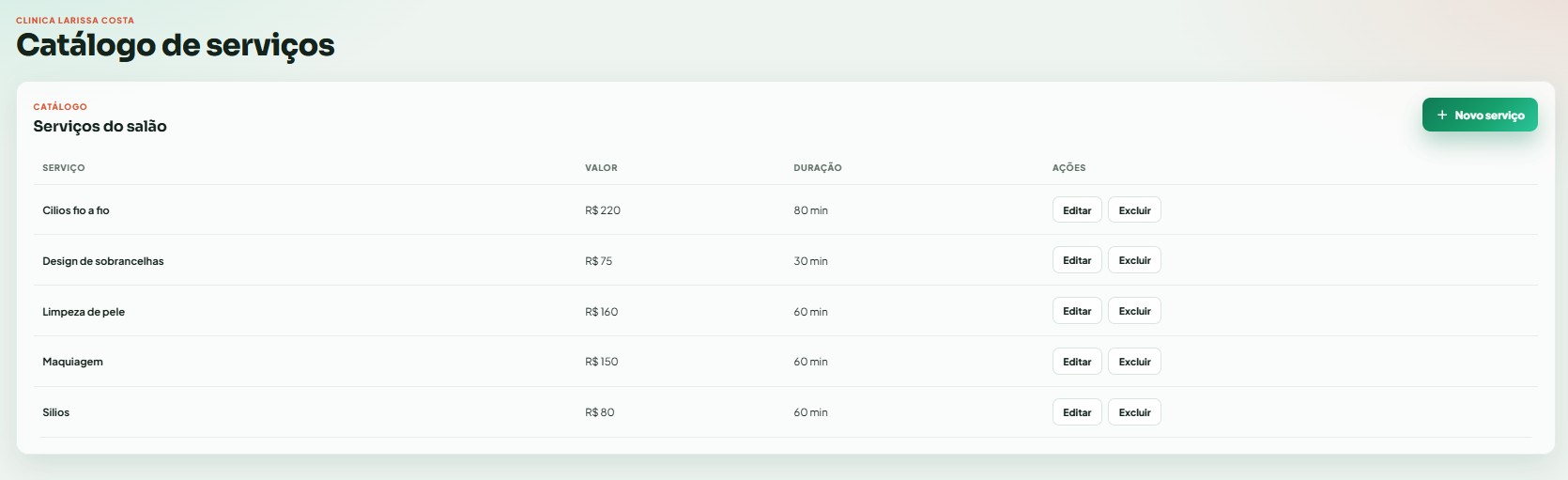
Tela real · Catálogo de serviços
Cadastrar um serviço
- Clique em + Novo serviço.
- Informe nome, valor e duração (em minutos).
- Salve. Ele já aparece na Agenda e no link de agendamento.
Por que a duração importa
É ela que faz o sistema reservar o tempo certo e oferecer só horários que cabem. Um serviço de 80 min ocupa o profissional por 80 min.
6 Equipe
Cadastre os profissionais, defina os horários de cada um, o que cada um faz e (se quiser) dê acesso ao sistema com permissões. A Equipe fica dentro de “Ajustes” (não é um item separado do menu).
Cadastrar profissional
- Em Ajustes, clique em + Novo profissional e informe nome, WhatsApp e (opcional) uma foto.
- Marque o horário de trabalho de cada dia (e o almoço, se tiver).
- Marque os serviços que ela faz — dá pra ajustar preço/tempo só pra ela.
Dar acesso ao sistema (opcional)
Você pode liberar login e escolher o que a pessoa enxerga (ex.: só a Agenda). Financeiro e Ajustes ficam só com o dono.
- Convite: em vez de criar a senha você, envie um convite — ela recebe um link e cria a própria senha.
- Meta e comissão: defina a meta mensal e a % de comissão aqui mesmo.
7 Financeiro
O dinheiro do salão, sem planilha. Entradas, saídas, o que tem a receber e parcelamentos — organizado por mês.
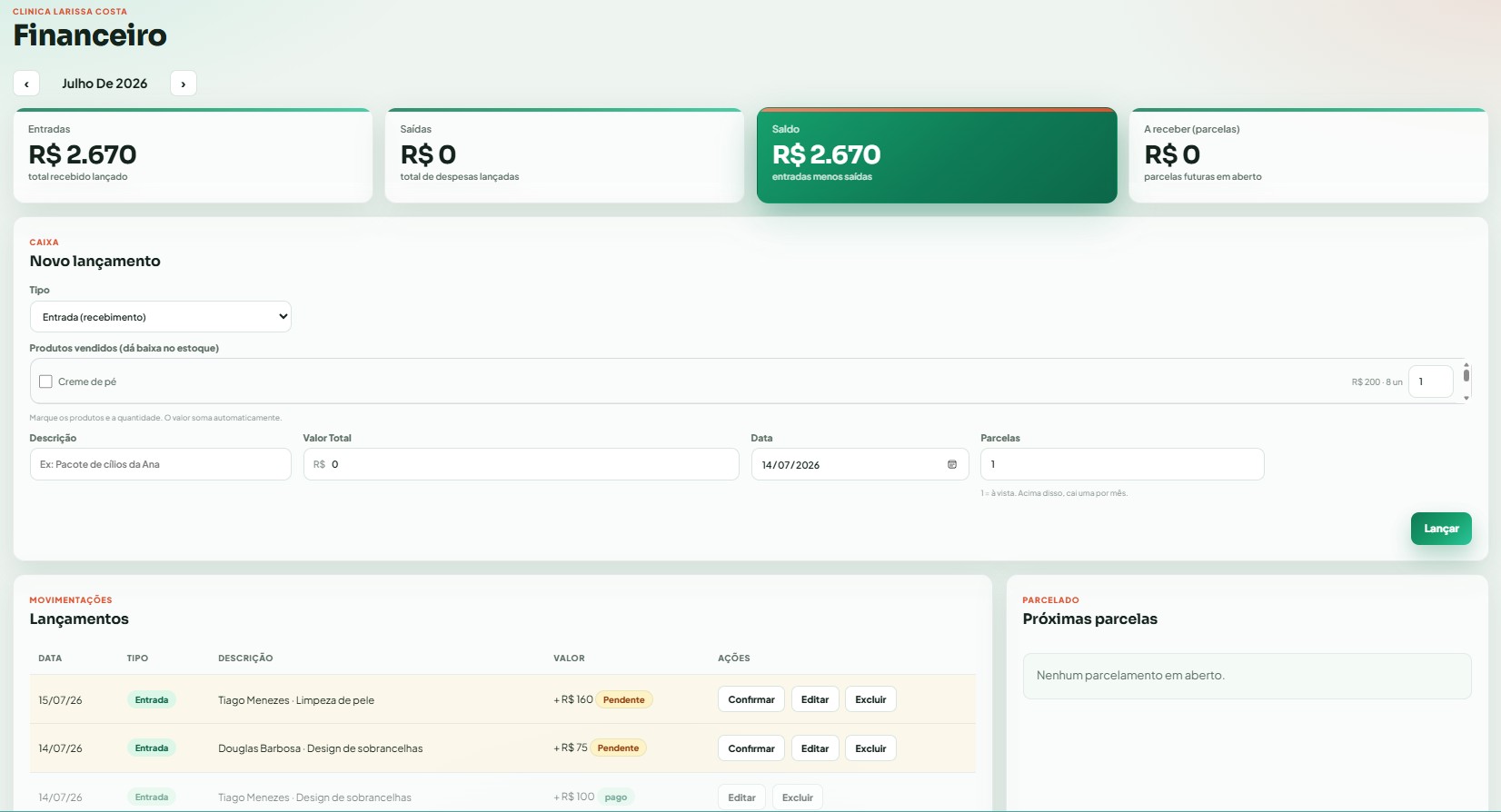
Tela real · Financeiro (navegação por mês)
Como funciona
Todo atendimento concluído na Agenda já vira uma entrada aqui. Você também lança manualmente o que quiser em Novo lançamento (Entrada ou Saída, à vista ou parcelado).
Cards do topo
Entradas, Saídas, Saldo e A receber (parcelas) — sempre do mês selecionado (use as setas ‹ ›).
Pendente × confirmado
Entradas vindas de agendamento entram como Pendente (com o botão Confirmar). Só o que está confirmado conta no saldo. Clique em Confirmar quando o pagamento acontecer.
Extras
- Produtos vendidos: marque produtos no lançamento e o valor soma sozinho (dá baixa no estoque).
- Próximas parcelas: acompanhe e marque como paga quando receber.
8 Estoque
Se você revende produtos, controle a quantidade e receba aviso quando estiver acabando. Ligue este módulo em Ajustes.
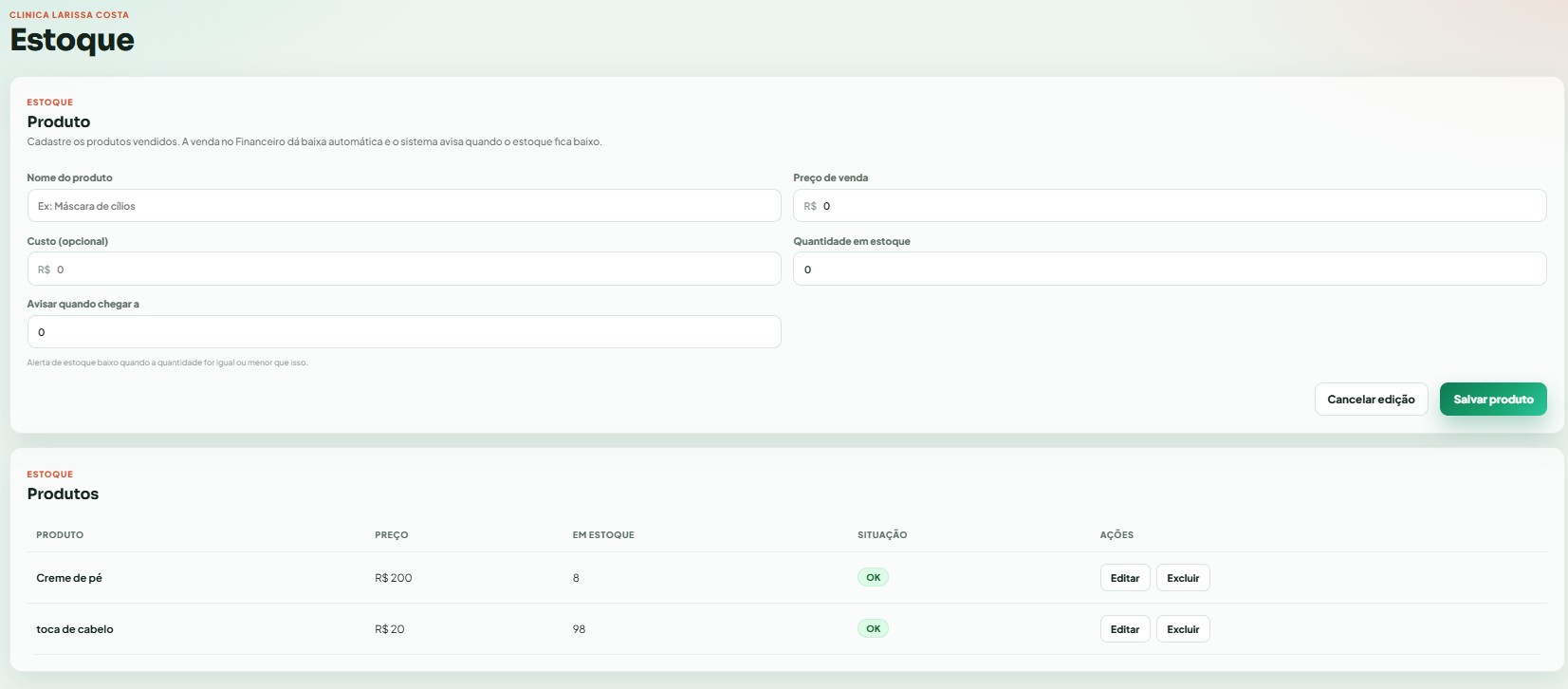
Tela real · Estoque
Cadastrar produto
- Preencha nome, preço de venda, custo (opcional) e a quantidade em estoque.
- Em “Avisar quando chegar a”, defina o número que dispara o alerta de reposição.
- Clique em Salvar produto.
Vender dá baixa sozinho
Ao registrar uma venda de produto no Financeiro, a quantidade diminui automaticamente. Quando chega no ponto de alerta, a coluna Situação avisa.
9 Assinaturas — o clube de assinatura
Em vez de o cliente pagar a cada visita, ele paga um valor fixo por mês e usa os serviços do plano. Você passa a saber quanto entra antes de o mês começar. Ligue este módulo em Ajustes.
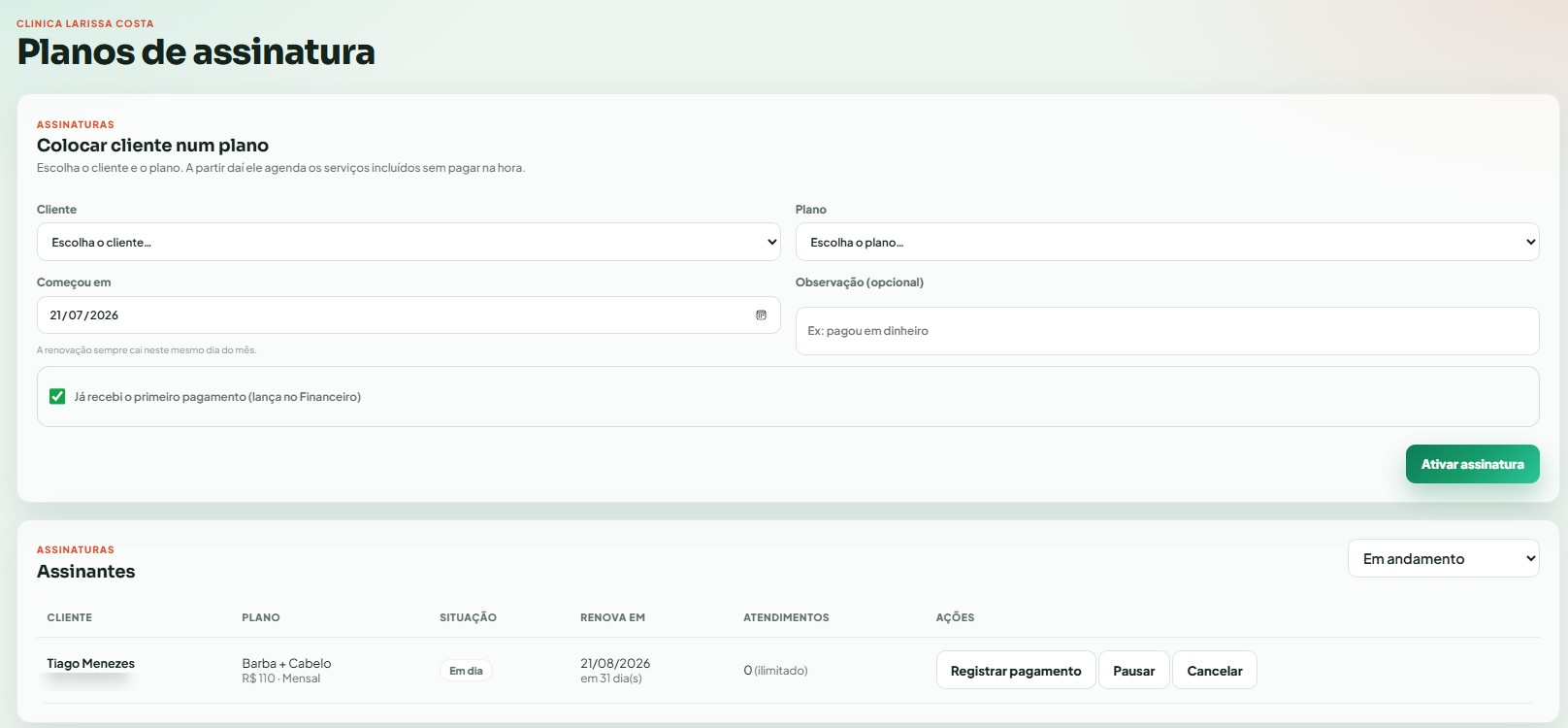
Tela real · Assinaturas — em cima você coloca o cliente no plano; embaixo acompanha os assinantes
Passo 1 — Criar o plano
Na parte de baixo da tela, em “Plano”:
- Nome — ex.: “Barba + Cabelo”.
- Valor — quanto o cliente paga por período.
- Cobrança — mensal, trimestral ou anual.
- Quantos atendimentos por período — ex.: 4. Deixe 0 para ilimitado.
- Quantas pessoas o plano cobre — deixe 0 para individual, ou coloque 3 para um Plano Família.
- Serviços incluídos — marque o que entra no plano.
Passo 2 — Colocar o cliente no plano
No topo da tela, em “Colocar cliente num plano”: escolha o cliente, o plano e a data de início. Clique em Ativar assinatura.
Se marcar “Já recebi o primeiro pagamento”, o valor entra sozinho no Financeiro.
Plano Família 👨👩👦
Se o plano cobre mais de uma pessoa, aparece a lista de familiares. O titular é quem paga, e todos dividem os mesmos atendimentos: num plano de 6, se o pai usar 4, sobram 2 para o filho.
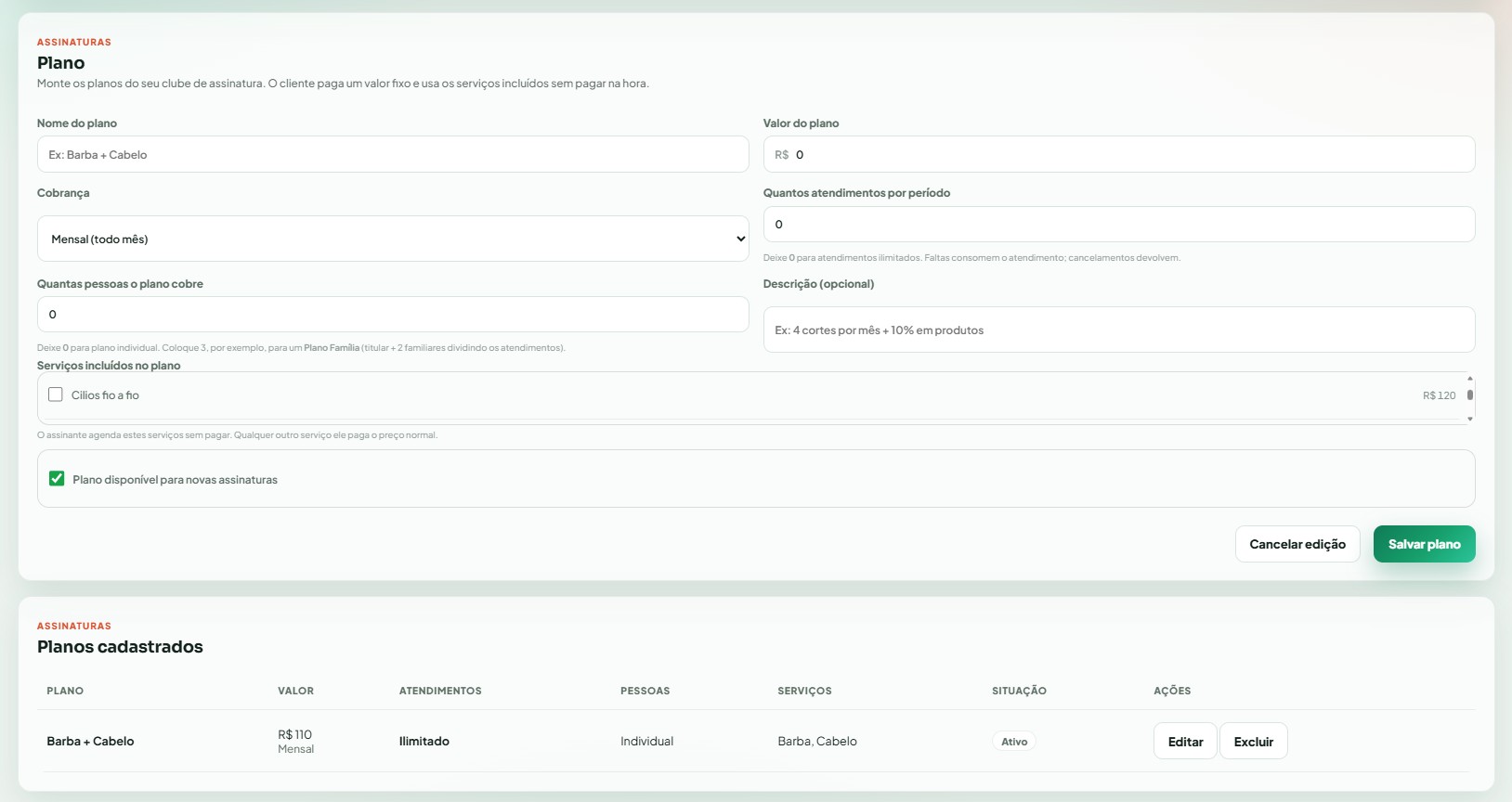
Tela real · Montando um plano — repare em “Quantos atendimentos por período” (0 = ilimitado) e “Quantas pessoas o plano cobre” (0 = individual)
Como o cliente usa
Ele agenda normalmente, pelo link ou pelo WhatsApp. O sistema reconhece pelo número do celular e cobra R$ 0 pelos serviços do plano.
- Se pedir um serviço fora do plano, paga o preço normal daquele serviço.
- Se pedir um serviço do plano junto com outro de fora, paga só o de fora.
Quando a cota acaba
O sistema não deixa ele agendar sozinho e manda uma mensagem neutra, pedindo para falar no WhatsApp. Ele não fica sabendo que foi a cota — quem conduz a conversa é você.
A tabela de assinantes
- Situação — Em dia, Vencido, Pausado ou Cancelado.
- Renova em — a data e quantos dias faltam.
- Atendimentos — “2 de 4” mostra quanto já foi usado no período.
- ⚠️ tentou agendar — apareceu quando o cliente tentou marcar e foi barrado. É a sua deixa para chamar no WhatsApp.
Receber a mensalidade
Quando o cliente pagar, clique em Registrar pagamento. O sistema lança a entrada no Financeiro, zera a cota e empurra a renovação para o período seguinte.
Faltas e cancelamentos
- Cancelou o horário → o atendimento volta para a cota.
- Faltou (marcado como falta) → não volta. É o que protege você de quem reserva vários horários e some.
Pausar e cancelar
Pausar é para quem vai viajar: ele para de usar o plano, mas continua na lista para você retomar depois. Cancelar encerra a assinatura — o histórico e os pagamentos já lançados continuam guardados.
10 Metas e Comissão
Acompanhe metas do salão, da equipe e de cada profissional — e deixe o sistema calcular a comissão de cada um.
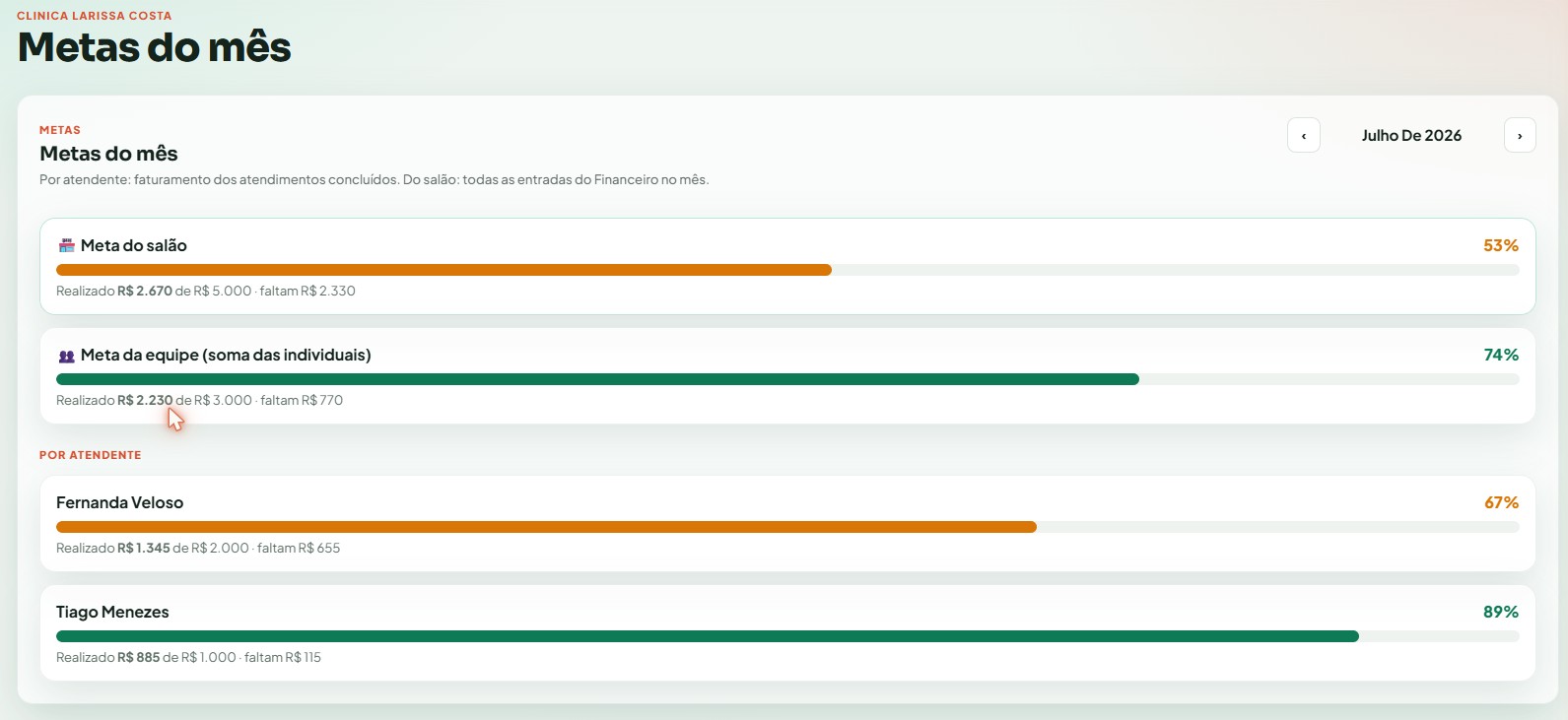
Tela real · Metas do mês
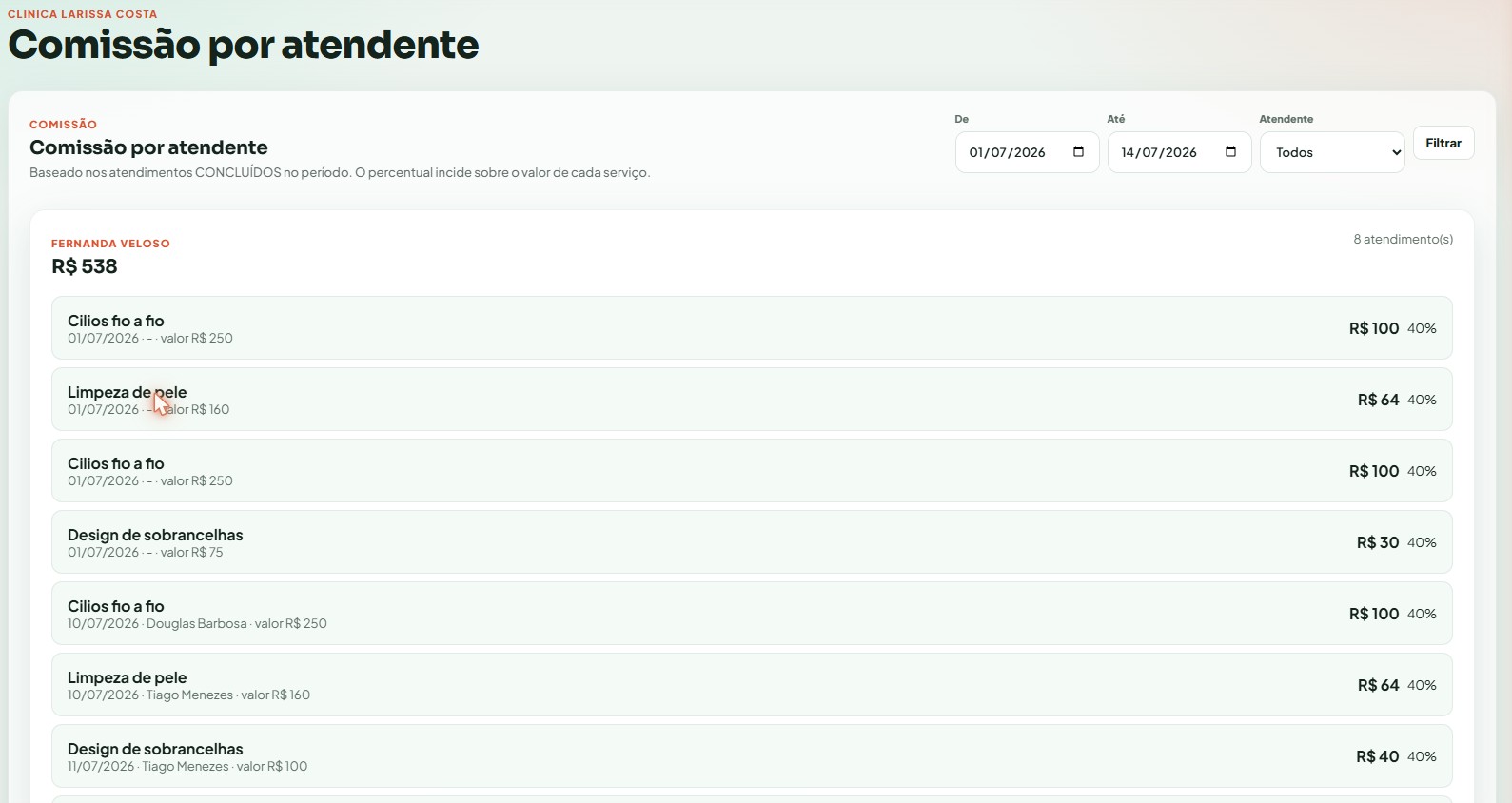
Tela real · Comissão por atendente
Metas
Defina uma meta em R$ pro mês: do salão inteiro (em Ajustes) e de cada profissional (no cadastro dele). A tela de Metas mostra o progresso em barras: salão, equipe e por atendente — com o quanto já foi realizado e o que falta.
Comissão
Escolha um período (De / Até) e o sistema lista os atendimentos concluídos de cada profissional, aplica a % de comissão em cada serviço e mostra o valor total a pagar. Fim das contas na mão.
11 Mensagens e disparo em massa
A central pra falar com as clientes pelo WhatsApp: modelos prontos, um gerador de mensagem e o disparo pra base inteira.
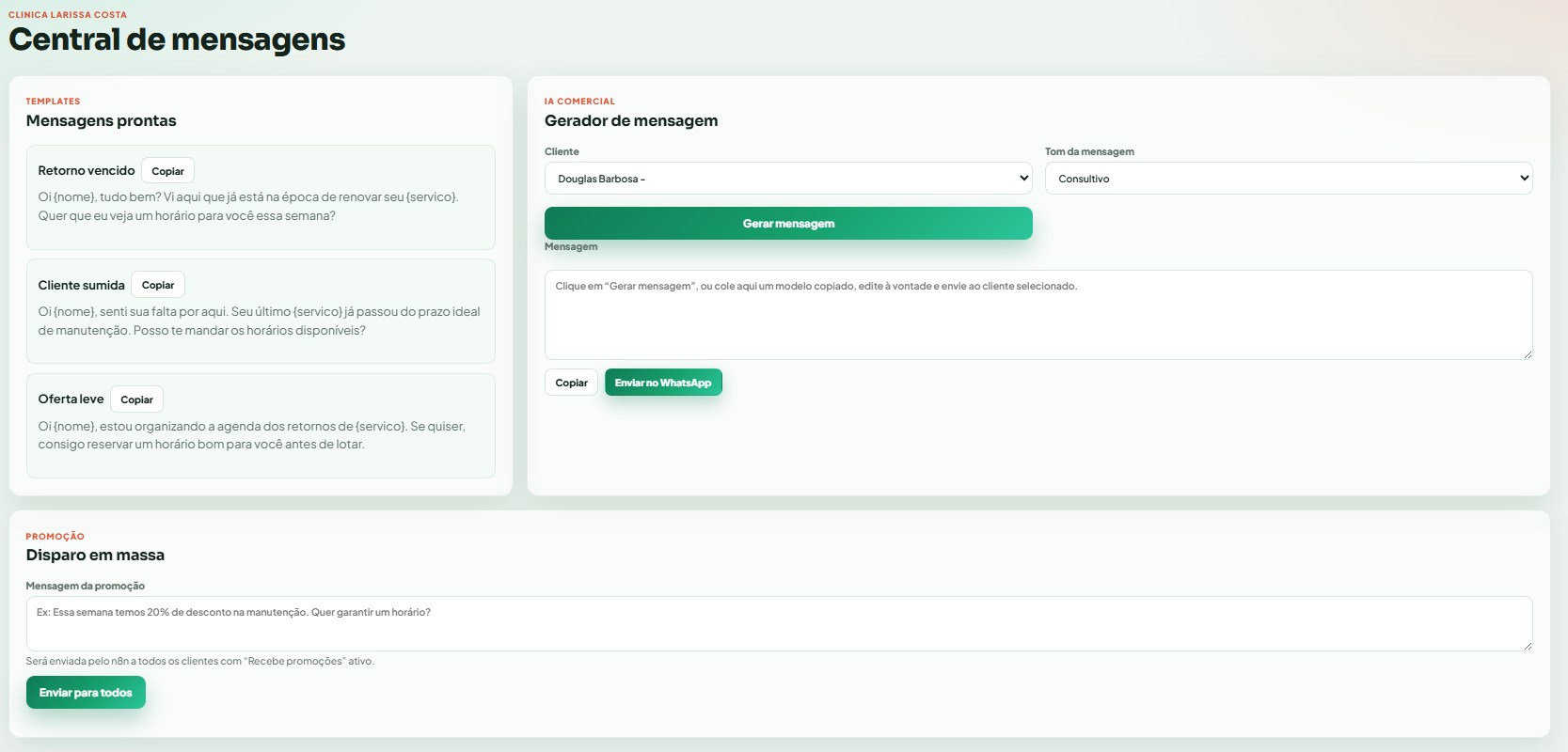
Tela real · Central de mensagens
Mensagens prontas (templates)
Modelos como Retorno vencido, Cliente sumida e Oferta leve. Clique em Copiar e mande no WhatsApp — o sistema troca o {nome} e o {serviço} pelos dados reais.
Gerador de mensagem
Escolha a cliente e o tom (ex.: consultivo) e clique em Gerar mensagem. Edite o texto e clique em Enviar no WhatsApp.
Disparo em massa
- Escreva a promoção no campo de baixo.
- Clique em Enviar para todos — vai só pra quem aceita promoções.
12 Relatórios
O desempenho do mês em números: faturamento, quantos atendimentos, ticket médio e o ranking por profissional e por serviço.
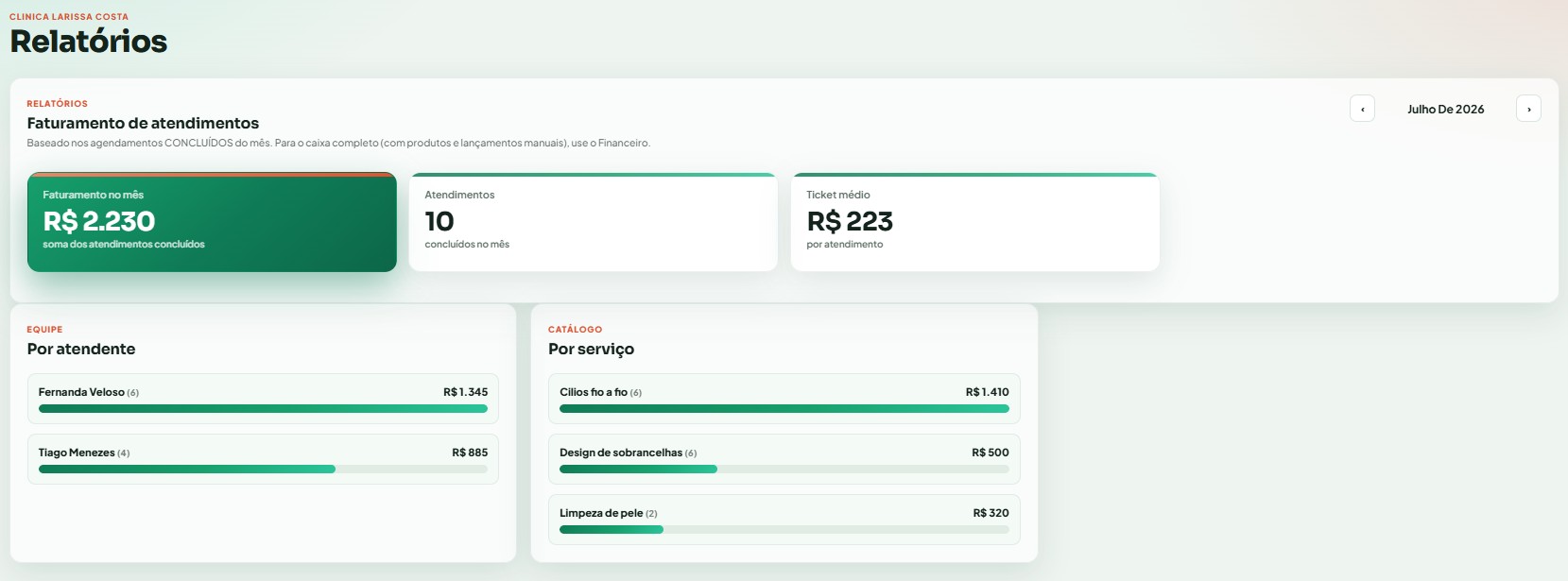
Tela real · Relatórios (faturamento de atendimentos)
O que mostra
Cards com faturamento no mês, receita de assinaturas, nº de atendimentos concluídos e ticket médio. Abaixo, o ranking Por atendente e Por serviço em barras.
Receita de assinaturas
O faturamento do mês já soma as mensalidades de assinatura recebidas — o card mostra separado quanto veio de atendimentos avulsos e quanto veio dos planos (ex.: R$ 2.855 avulsos + R$ 220 de assinaturas).
Como usar
- Navegue pelos meses com as setas ‹ ›.
- Base = agendamentos concluídos (pro caixa completo, com produtos, use o Financeiro).
13 Ajustes
No menu chama-se Ajustes — o “painel de controle” do sistema: sua marca, o link de agendamento, a equipe, os horários, as metas, os módulos e o backup.
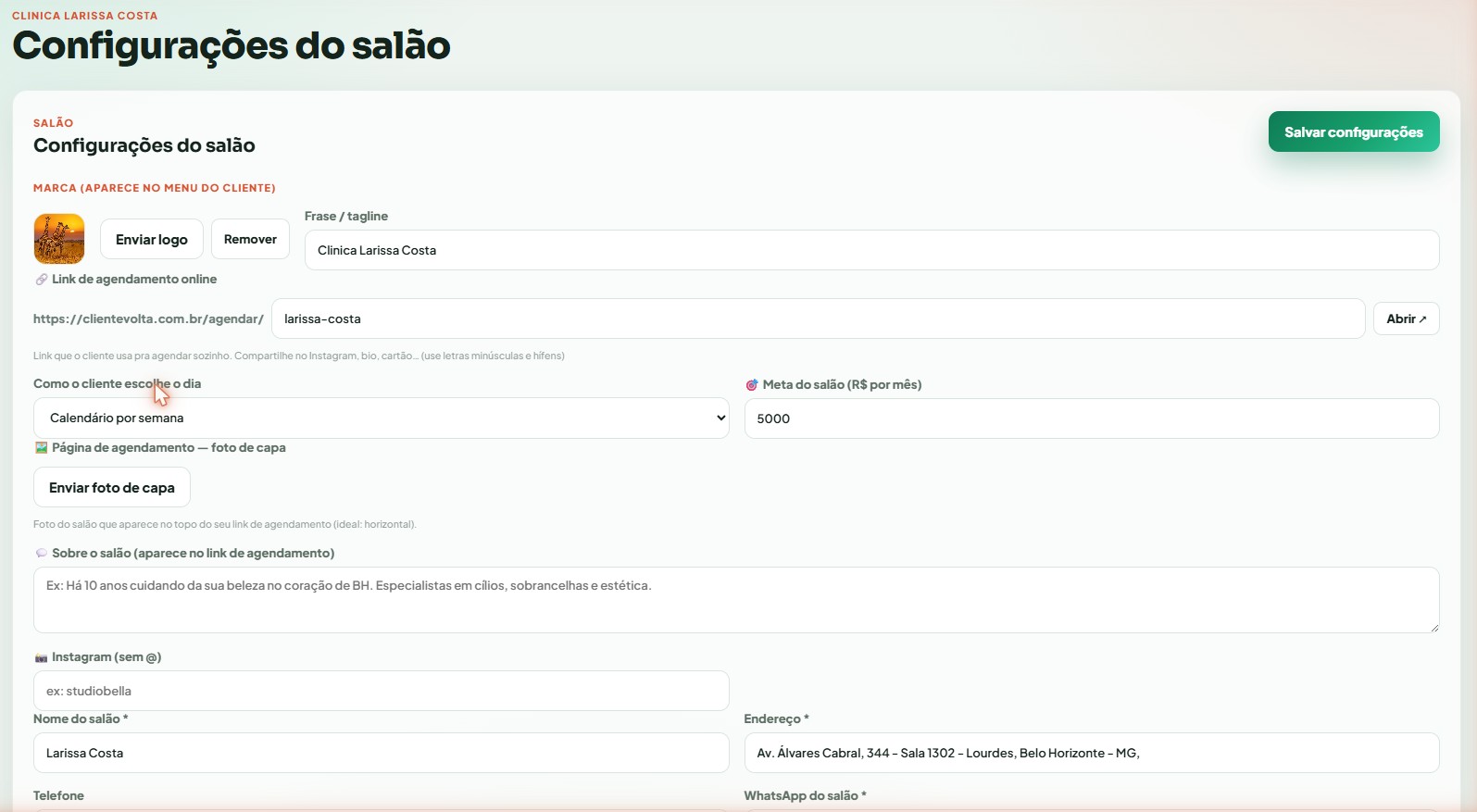
Tela real · Ajustes (configurações do salão)
O que dá pra ajustar
- Sua marca: logo, nome e frase — aparecem no menu e no link (white-label, a cara é a do seu salão).
- Link de agendamento: o endereço do seu link (ex.: /agendar/larissa-costa) e o estilo do calendário. Cada link é único — veja o quadro abaixo.
- Foto de capa, “Sobre” e Instagram: enfeitam o seu link (o mini-site do salão).
- Equipe: cadastre e edite os profissionais aqui (veja o módulo 6).
Mais opções
- Meta do salão (R$ por mês) e horário de funcionamento.
- Nome, endereço, telefone e WhatsApp do salão.
- Backup: baixe seus dados em CSV/JSON quando quiser.
Módulos ativos — deixe a tela do seu jeito
Cada quadradinho é um item do menu. Desmarcou, some do menu. Se você não usa Metas, Comissão ou Relatórios, desligue: a tela fica limpa e o dia a dia mais rápido.

Tela real · Módulos ativos (no celular, arraste a imagem para o lado)
Nada é apagado — desligar só esconde. Ligou de novo, está tudo lá.
Cada link de agendamento é único 🔗
Dois salões não podem ter o mesmo endereço de link — senão um receberia os clientes do outro. Se você escolher um nome que já está em uso, o sistema avisa na hora, em vermelho, e não deixa salvar até você trocar por outro.

Tela real · aviso quando o link já está em uso
14 Link de agendamento e WhatsApp
As duas formas de a própria cliente marcar horário sozinha, 24h por dia, sem tirar você do atendimento. Tudo cai direto na sua Agenda.
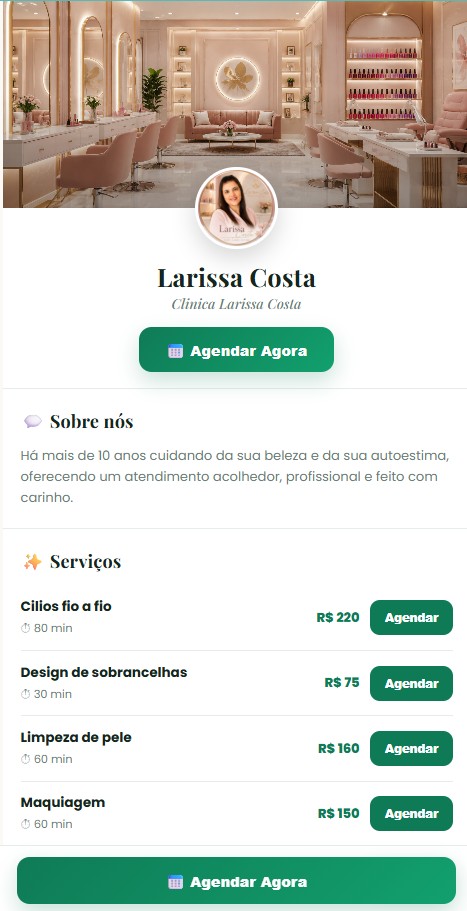
Tela real · o mini-site do salão
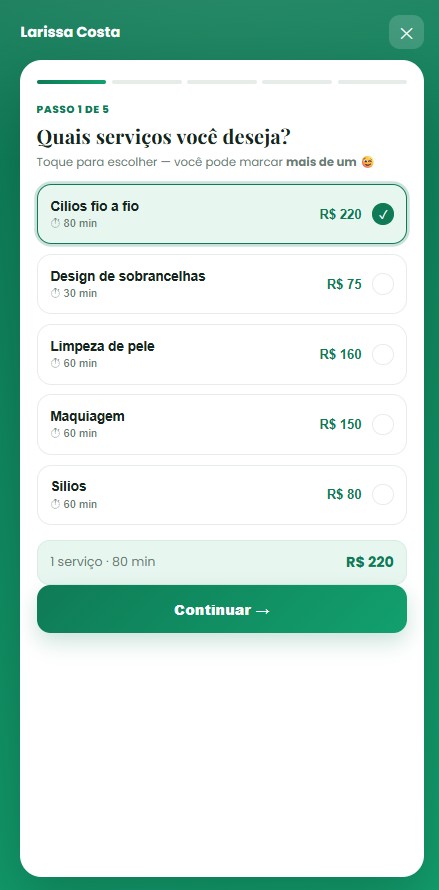
Tela real · a cliente escolhendo os serviços
1) 📅 Agendar 2) 🔁 Remarcar
1) Design — R$ 75
2) Cílios — R$ 220
Cílios · quinta 14h · com a Fernanda 💚
Exemplo · o assistente no WhatsApp
O link de agendamento (mini-site)
Cada salão tem um link próprio (ex.: clientevolta.com.br/agendar/larissa-costa). Ele abre um mini-site com sua capa, logo, sobre, serviços, equipe, localização, horários e redes sociais.
A cliente escolhe serviço(s) → profissional → dia → horário → confirma. Ela pode marcar mais de um serviço, e o valor e o tempo vão somando na tela. Coloque esse link na bio do Instagram.
Agendamento pelo WhatsApp
A cliente manda mensagem no WhatsApp do salão e um assistente automático conduz tudo: agendar, remarcar, cancelar e confirmar presença — com menus simples, a qualquer hora.
O que acontece depois
- O horário aparece na sua Agenda na hora.
- A cliente recebe confirmação e, antes do dia, um lembrete (menos faltas).
- Se um profissional só faz certos serviços, o sistema já oferece só quem pode atender.
- Se ela escolher serviços de profissionais diferentes, o sistema avisa e pede pra agendar um de cada vez.
Sinal / entrada 💰 (opcional)
Se você quiser, pode pedir um sinal (uma entrada) na hora do agendamento — ótimo pra reduzir faltas. O valor pode ser um valor fixo ou uma porcentagem do serviço, e a cobrança chega junto com a confirmação, pelo WhatsApp.
- Vale nas duas formas: no link de agendamento e no assistente do WhatsApp.
- É opcional e configurável: você liga em Ajustes. Quem não usa, deixa desligado e nada muda.
15 Galeria — fotos do salão
Mostre seu trabalho e o seu ambiente no link de agendamento. A cliente vê o resultado antes de marcar — e isso é o que mais convence. Ligue este módulo em Ajustes.
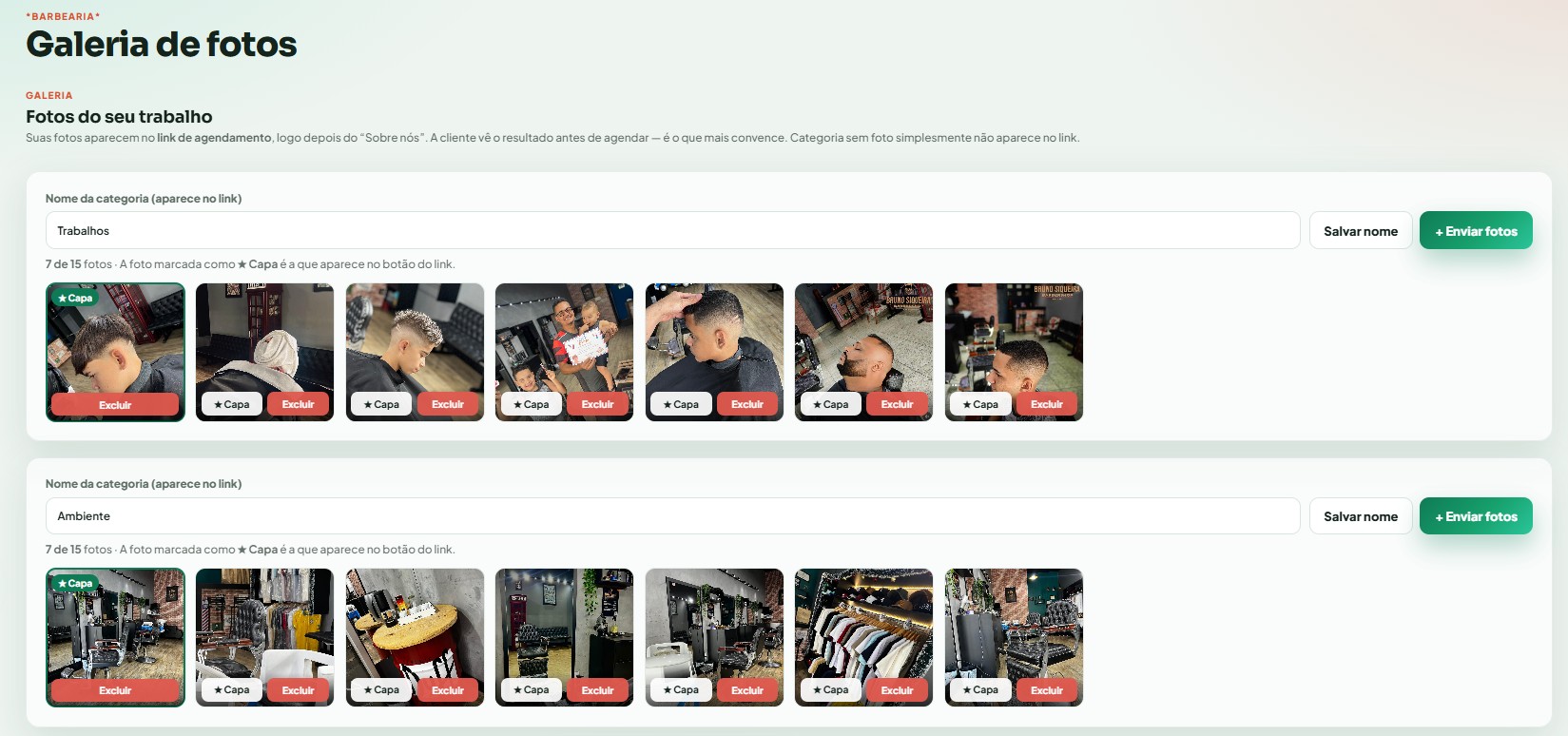
Tela real · Galeria de fotos (as duas categorias)
Duas categorias
A galeria tem duas seções: Trabalhos (o resultado dos atendimentos) e Ambiente (o espaço do salão). Você pode renomear cada uma no campo do topo e clicar em Salvar nome.
Enviar fotos
- Clique em + Enviar fotos e escolha as imagens.
- Cada categoria aceita até 15 fotos.
- A foto é encolhida sozinha ao enviar, pra carregar rápido no celular da cliente.
A foto de capa ★
Em cada categoria, a foto marcada como ★ Capa é a que aparece no botão do link. Clique em ★ Capa na foto que você quer destacar.
Como aparece pra cliente
Se você colocar fotos, o link ganha botões com o nome das categorias, logo depois do “Sobre nós” e antes dos “Serviços”. Categoria sem foto simplesmente não aparece — nada de botão vazio.
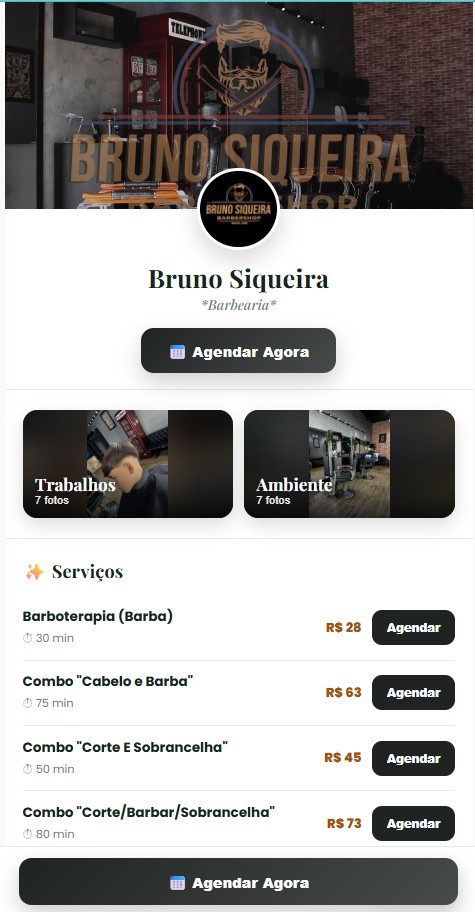
Tela real · os botões da galeria no link do cliente
16 Atendimento a domicílio
Atende na casa da cliente? Ligue esta opção e o link passa a perguntar onde ela quer ser atendida — reservando na sua agenda o tempo de ida e volta, pra você não ficar sem tempo de chegar. Configure em Ajustes.
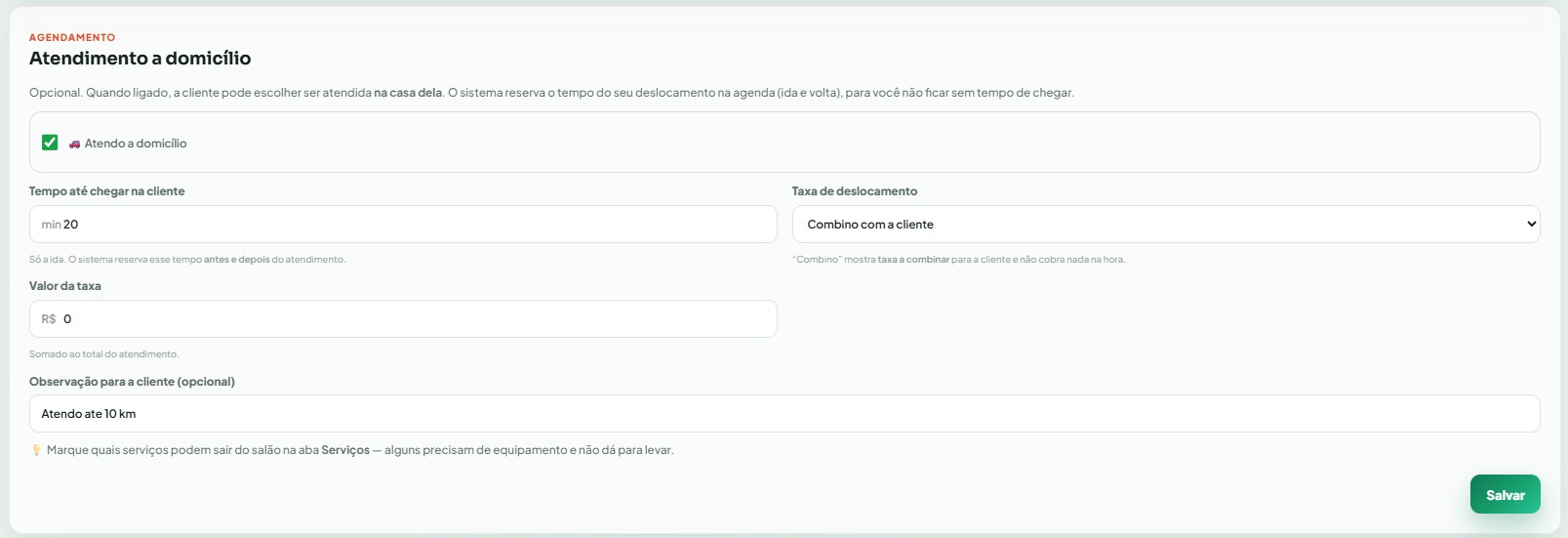
Tela real · Atendimento a domicílio (em Ajustes)
Como ligar
- Em Ajustes, marque 🛵 Atendo a domicílio.
- Informe o tempo até chegar na cliente (em minutos). O sistema reserva esse tempo antes e depois do atendimento na agenda.
- Escolha como fica a taxa de deslocamento (veja ao lado).
Marque os serviços que saem do salão
Na aba Serviços, marque quais podem ser feitos a domicílio — alguns precisam de equipamento e não dá pra levar. Só os marcados são oferecidos pra atendimento em casa.
A taxa de deslocamento (3 modos)
- Não cobro: nenhuma taxa é somada.
- Valor fixo: soma um valor certo ao total do atendimento.
- Combino com a cliente: mostra “taxa a combinar” e não cobra nada automático.
Ainda dá pra deixar uma observação pra cliente (ex.: “Atendo até 10 km”).
Como a cliente escolhe
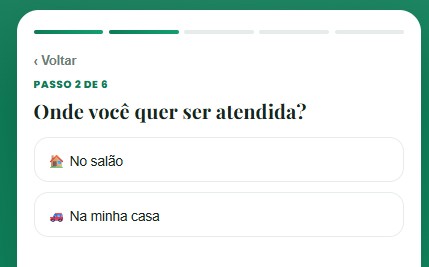
Tela real · a cliente escolhe o local no link